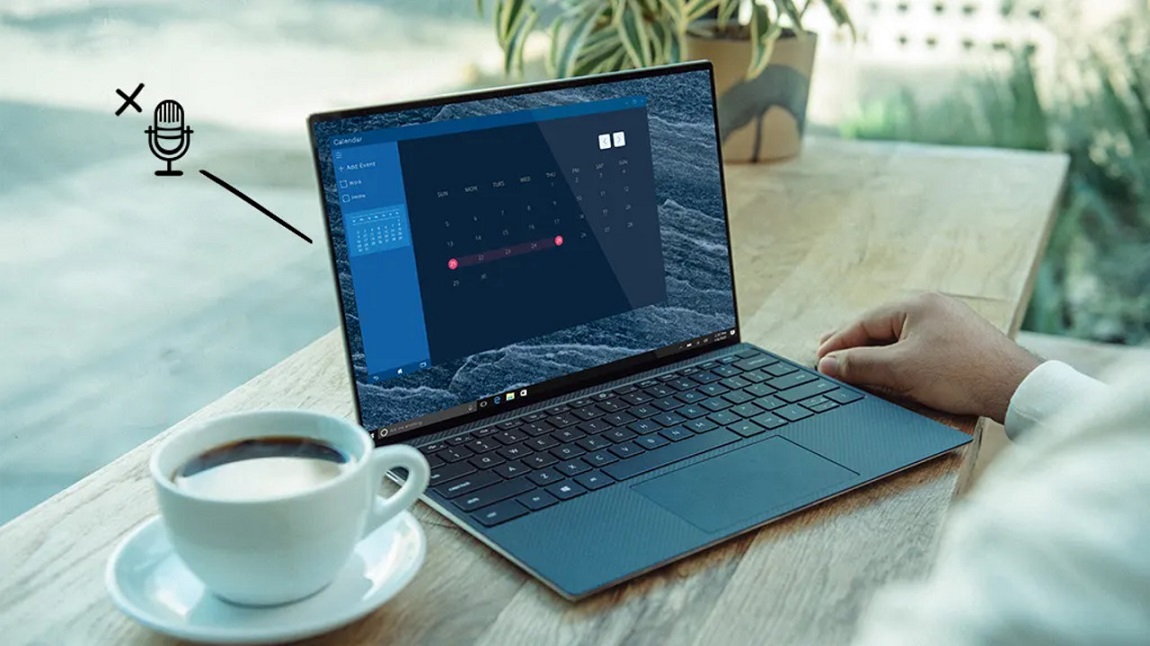
Неисправность микрофона на ноутбуке проявляется по-разному: собеседник не слышит голос, звук пропадает через несколько секунд после начала разговора, запись получается слишком тихой или полностью отсутствует. Иногда микрофон исчезает из списка устройств, а иногда отображается, но не реагирует на звук. Подобные проблемы могут возникать внезапно — после обновления Windows, установки новой программы, подключения гарнитуры или изменения системных параметров. У встроенного микрофона есть особенность: он тесно связан с драйверами, настройками конфиденциальности и системными службами, поэтому сбой в одной из этих областей приводит к полной потере работоспособности.
Проверка базовых параметров: включён ли микрофон в системе
Одной из самых распространённых причин отказа микрофона является его отключение в параметрах Windows. Незаметный сдвиг ползунка чувствительности, случайное отключение в панели задач или автоматическая блокировка при использовании режима конфиденциальности могут полностью отключить звук. Важно проверить индикатор работы микрофона в панели задач: если он не активен во время разговора или теста, система не получает сигнал.
В разделе «Звук» можно увидеть уровни входящего сигнала и регулировать их. Иногда микрофон работает, но уровень установлен слишком низким, и голос просто не проходит пороговое значение. Проверка базовых настроек — первый и самый быстрый шаг диагностики, который часто помогает восстановить работу устройства без дальнейшего вмешательства. Встроенные параметры Windows также позволяют управлять отключением микрофона горячими клавишами, что может привести к неожиданным результатам.
Проблемы с правами доступа: почему приложения не могут использовать микрофон
Современные версии Windows уделяют большое внимание конфиденциальности, поэтому доступ к микрофону регулируется отдельным разделом настроек. Если приложение не имеет разрешения на использование устройства, звук будет отсутствовать, даже если микрофон исправен. Эти настройки могут сбрасываться после обновлений, установки новых компонентов системы или изменения параметров безопасности. В результате программа вроде Zoom, Skype или Discord теряет доступ к микрофону. Чтобы устранить проблему, необходимо проверить раздел конфиденциальности и убедиться, что доступ к микрофону включён глобально и разрешён для конкретных приложений. Многие браузеры также требуют отдельного разрешения для сайтов, использующих звук. Отсутствие прав часто воспринимается как неисправность микрофона, хотя на самом деле проблема связана лишь с программным ограничением.
Неправильный выбор устройства записи: конфликт нескольких микрофонов
При подключении гарнитуры, наушников с микрофоном или USB-вебкамеры система может переключиться на другое устройство записи. В итоге ноутбук использует не встроенный микрофон, а внешний источник, который не работает или отключён. Образуется конфликт устройств: Windows показывает несколько микрофонов, но активным оказывается тот, который не используется. Чтобы проверить это, важно открыть панель управления звуком и посмотреть на активное устройство.
В некоторых случаях подключённая Bluetooth-гарнитура может блокировать встроенный микрофон, переводя ноутбук в режим звонков с низким качеством звука. Неправильный выбор устройства записи — одна из наиболее частых причин отсутствия звука при работе нескольких аудиоустройств одновременно. Решением становится правильная настройка устройства по умолчанию, отключение лишних микрофонов или изменение параметров звука в приложениях.
Проверка драйверов аудиосистемы: Realtek, Conexant, ASUS, Lenovo и другие
Драйверы играют ключевую роль в работе микрофона. Если драйвер повреждён, устарел или был заменён универсальным драйвером Windows, микрофон может перестать отвечать. При обновлении системы драйверы иногда заменяются автоматически, что приводит к конфликтам или полному исчезновению устройства записи. Диспетчер устройств позволяет проверить состояние микрофона, обнаружить ошибки или отсутствие драйвера. Переустановка драйверов Realtek или фирменных пакетов производителей часто решает проблему. Некоторые ноутбуки используют собственные утилиты, такие как MyASUS или Lenovo Vantage, которые управляют параметрами аудио. В случае неисправности драйвера микрофон может работать нестабильно, давать искажённый звук или пропадать время от времени. Понимание роли драйверов помогает быстро устранить программные сбои, связанные с работой микрофона.
Системные ошибки и влияние обновлений Windows
Крупные обновления Windows часто вносят изменения в аудиосистему, что может вызывать сбои микрофона. Исчезновение устройства из списка, изменения конфигурации звука или блокировка приложений — последствия обновлений. Чтобы диагностировать проблему, полезно проверить журнал событий или выполнить откат установленного обновления. Иногда обновление приводит к тому, что устройство записи отображается, но звук не проходит из-за несовместимости драйвера. Для восстановления работы микрофона можно использовать встроенное средство устранения неполадок, которое анализирует состояние аудиоустройств и автоматически применяет корректировки. В случае повреждения системных файлов помогает проверка целостности Windows с помощью специальных команд. Обновления нередко создают временные конфликты, и их устранение требует минимального вмешательства.
Аппаратные причины неисправности микрофона
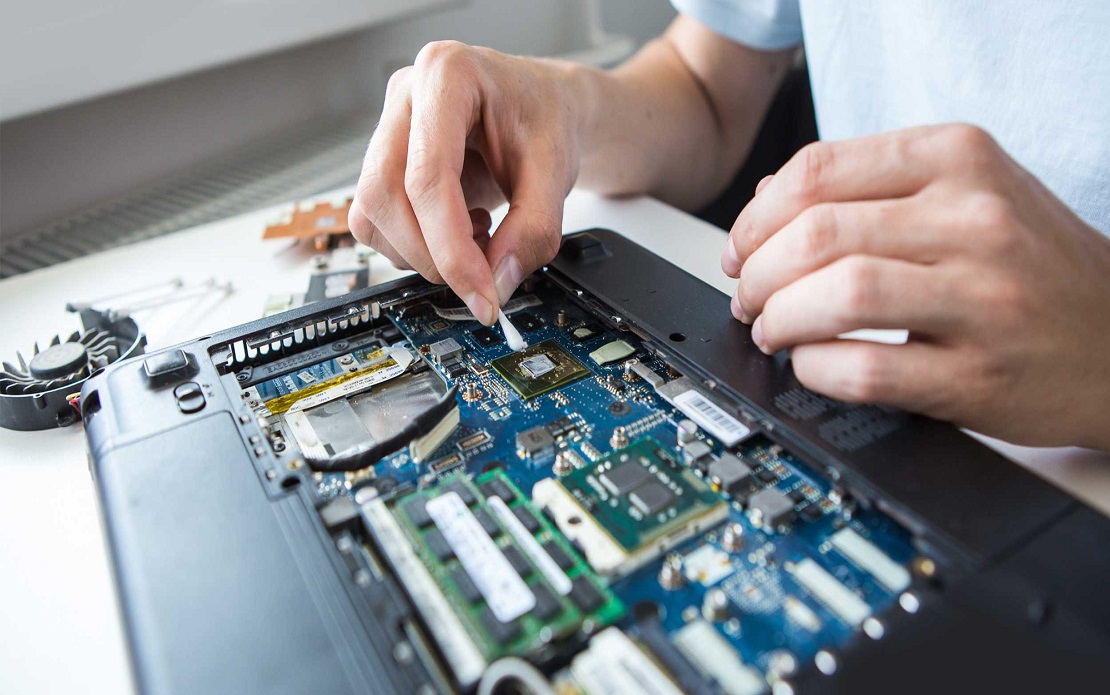
Если ноутбук не видит микрофон даже после переустановки драйверов, высока вероятность аппаратной поломки. Микрофонный модуль расположен рядом с веб-камерой, и повреждение шлейфа, удар, попадание влаги или перегиб крышки могут нарушить его работу. Аппаратные неисправности проявляются отсутствием устройства в списке аудиодрайверов, полным отсутствием реакции на настройки и невозможностью восстановить работу программными методами. В некоторых случаях микрофон выходит из строя постепенно: звук становится тише, появляются шумы, пропадает чувствительность. Ноутбуки, испытывавшие механические нагрузки, чаще сталкиваются с такими проблемами. Аппаратный ремонт включает замену микрофонного модуля или шлейфа, что требует разбора верхней крышки ноутбука.
Проблемы с шумоподавлением и неправильной калибровкой чувствительности
Многие ноутбуки поставляются с функциями шумоподавления и фильтрации, которые улучшают качество звука в голосовых чатах. Однако слишком агрессивные алгоритмы могут полностью блокировать слабые звуки или вызывать пропадание голоса. Кроме того, некоторые приложения, такие как Zoom, Teams или Discord, имеют собственные встроенные системы шумоподавления, которые могут конфликтовать с настройками Windows. Низкая чувствительность микрофона также может привести к тому, что голос не регистрируется или слышен крайне тихо. Правильная настройка усиления, отключение лишних фильтров и тестирование уровня записи — важный этап диагностики. Ошибки в калибровке особенно заметны при использовании ноутбука в шумной среде, где алгоритмы стремятся подавить посторонние звуки и блокируют часть речи.
Конфликты приложений: когда программы блокируют микрофон
Некоторые программы, получив доступ к микрофону, удерживают его эксклюзивно, не позволяя другим приложениям использовать устройство. Например, Skype или Discord могут блокировать микрофон, если работают в фоновом режиме. Браузеры часто требуют точечного разрешения, и если оно не предоставлено, микрофон не работает в веб-приложениях. Конфликты возникают и при использовании профессиональных аудиоредакторов, которые перенаправляют звуковой поток на другое устройство. Чтобы устранить такие проблемы, важно закрыть лишние программы, проверить наличие фоновых процессов и вручную переключить устройство записи. Конфликты приложений являются одной из скрытых причин отказа микрофона, особенно при активной работе нескольких программ, требующих аудиозаписи.
Перезагрузка аудиослужб и встроенная диагностика Windows
Иногда проблему можно решить, перезапустив службы Windows Audio, Audio Endpoint Builder и другие компоненты аудиосистемы. Если одна из служб работает некорректно, микрофон может не реагировать или передавать звук с большой задержкой. Встроенное средство устранения неполадок анализирует состояние устройств, проверяет драйверы и предлагает автоматические решения. Панель управления звуком помогает протестировать микрофон, прослушать запись и определить уровень сигнала. Такой подход позволяет выявить программные ошибки, не связанные с настройками или драйверами, и восстановить работу микрофона без переустановки системы.
Когда микрофон нуждается в профессиональном ремонте
Если микрофон не определяется системой, отсутствует в диспетчере устройств, не реагирует после переустановки драйверов и сброса настроек, проблема, скорее всего, аппаратная. В таких случаях требуется диагностика в сервисном центре. Мастер проверяет состояние шлейфа камеры, работу аудиокодека, целостность платы и элементов питания. Иногда проблема связана с повреждением корпуса, которое нарушает расположение микрофона или приводит к его отрыву. Самостоятельный ремонт без опыта может повредить устройство окончательно, поэтому профессиональная диагностика становится необходимостью.
Распространённые причины и методы устранения
| Причина | Симптомы | Решение |
| Микрофон отключён в Windows | Нет реакции на звук | Проверить параметры входа |
| Нет доступа приложений | Работает только в отдельных программах | Разрешить доступ в конфиденциальности |
| Неправильный выбор устройства | Система использует другой источник | Выбрать устройство по умолчанию |
| Повреждённые драйверы | Пропадает микрофон, искажения | Обновить или переустановить драйвер |
| Ошибки Windows | Пропажа устройства после обновлений | Откат апдейтов, восстановление |
| Аппаратная неисправность | Нет устройства в системе | Диагностика и ремонт |
| Конфликт программ | Микрофон занят другим приложением | Закрыть фоновые процессы |
| Неправильная чувствительность | Тихий звук, обрывы | Настроить уровни и фильтры |
Правильная диагностика микрофона на ноутбуке требует комплексного подхода. Начинать нужно с базовых параметров Windows, затем проверять права доступа, активное устройство записи и драйверы. Если программные методы не помогают, необходимо учитывать влияние обновлений и возможные конфликты приложений. В сложных случаях проблема может быть аппаратной, что требует обращения в сервис. Последовательная проверка позволяет восстановить работу микрофона в большинстве случаев и избежать лишних затрат.