Ситуация, когда ноутбук перестаёт включаться, встречается чаще, чем кажется. Устройство может не реагировать на кнопку питания, зависать на логотипе производителя, циклически перезагружаться или запускаться без изображения. Причины могут быть как простыми — разряженная батарея, неисправный адаптер или сбой Windows, — так и связанными с аппаратными элементами: оперативной памятью, накопителем, материнской платой или системой охлаждения. Чтобы понять, в каком состоянии находится устройство и насколько серьёзна проблема, важно выполнять пошаговую диагностику, начиная с базовых проверок питания и заканчивая анализом BIOS и внутренних компонентов. Такой подход помогает выявить сбой, восстановить работоспособность ноутбука и исключить ситуации, в которых необходим сервисный ремонт.
Проверка питания: адаптер, розетка, кабель, разъём
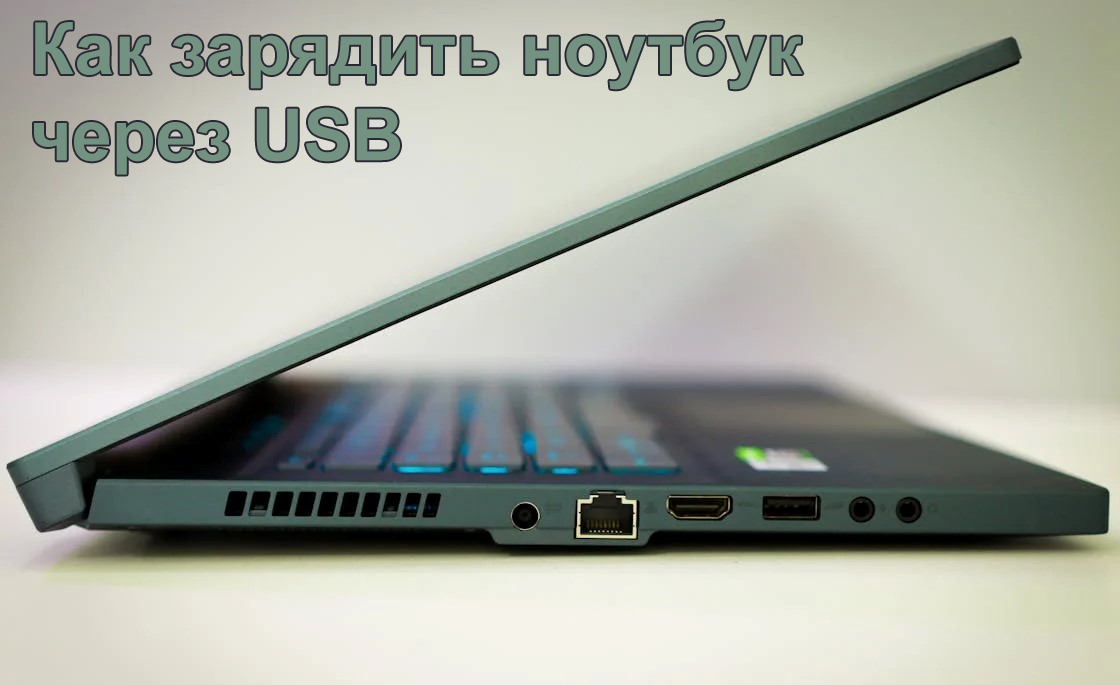
Одной из наиболее распространённых причин отсутствия реакции устройства является неисправность системы питания. Даже если индикатор сети не горит, пользователь может ошибочно считать, что ноутбук сломан, хотя на самом деле причиной становится повреждённый адаптер. Зарядные блоки часто выходят из строя из-за перегибов кабеля, скачков напряжения и износа. Если блок питания не подаёт достаточное напряжение, ноутбук не сможет корректно запуститься.
Важно проверить розетку, заменить кабель или протестировать адаптер на другом ноутбуке, если это возможно. Иногда порт питания ноутбука разболтался или повреждён, и разъём не обеспечивает плотного соединения. У моделей с магнитным штекером проблемы встречаются реже, но износ неизбежен. Индикатор зарядки — первый сигнал, на который нужно обратить внимание: его отсутствие часто указывает на проблему в цепи питания. Правильная проверка адаптера и розетки позволяет исключить самые простые, но распространённые причины неполадок.
Проверка батареи: какие проблемы вызывает аккумулятор
Ноутбук может не включаться из-за неисправной батареи. Если аккумулятор повреждён или полностью разряжен, устройство часто не реагирует на кнопку включения, даже если подключён адаптер. Проблема становится особенно заметной на моделях с несъёмными аккумуляторами, где нет возможности быстро протестировать работу без батареи. У некоторых ноутбуков запуск возможен только при исправном аккумуляторе, даже от сети.
Признаком неисправного аккумулятора является самопроизвольное выключение или резкое падение заряда. Если ноутбук долго не использовался, глубокий разряд тоже может привести к временной невозможности запуска. В таких случаях необходимо подержать устройство на зарядке несколько минут и повторить попытку включения. Проверка батареи — обязательный этап диагностики, особенно для ноутбуков, которые ранее работали нестабильно от автономного питания.
Сброс питания: аппаратный хард-ресет как простой способ решения
Аппаратный сброс питания часто решает проблему, когда ноутбук «не просыпается» после зависания или сбоя BIOS. Электростатический заряд может накапливаться в цепях питания, приводя к полной блокировке запуска. Метод хард-ресета заключается в отключении устройства от сети, извлечении батареи (если она съёмная) и удержании кнопки включения в течение 10–15 секунд.
Это помогает разрядить цепи, после чего ноутбук может вернуться к нормальному состоянию. На моделях с несъёмной батареей достаточно отключить адаптер и удерживать кнопку включения. После выполнения сброса можно подключить питание и снова попытаться запустить устройство. Этот метод часто помогает после скачков напряжения, резких отключений питания или обновлений BIOS. Он прост, не требует инструментов и подходит как первый шаг при неполадках неопределённой природы.
Диагностика по индикаторам и звуковым сигналам
Многие ноутбуки оснащены световыми и звуковыми индикаторами диагностики, позволяющими определить источник проблемы без вскрытия устройства. Если ноутбук не включается, но индикаторы мигают определённым образом или слышны звуковые сигналы, это даёт информацию о неисправных компонентах. Например, серия коротких звуков может указывать на проблемы с оперативной памятью, а мигание индикатора — на ошибку видеокарты или процессора.
Отсутствие подсветки экрана, но наличие шума кулера — частая ситуация, когда ноутбук работает, но не отображает изображение. Такие сигналы помогают быстро понять, связана ли проблема с системной платой, видеочипом или памятью. Каждый производитель использует свою систему кодов, но общее правило очевидно: если индикаторы реагируют, проблема чаще всего аппаратная и требует более внимательной проверки.
Проблемы с экраном: ноутбук работает, но нет изображения
Иногда ноутбук создаёт впечатление полностью нерабочего, хотя на самом деле он включился, но экран не отображает картинку. Это может быть вызвано поломкой подсветки матрицы, повреждением шлейфа дисплея или ошибкой видеодрайвера. Пользователь может услышать звук загрузки Windows, работу кулеров или видеть свет индикаторов, но экран остаётся темным. Проверка изображения через внешний монитор — один из самых эффективных способов диагностики.
Если картинка появляется на внешнем экране, проблема связана с матрицей или шлейфом. Иногда после обновления драйверов Windows ноутбук может запускаться некорректно, временно отключая вывод изображения. В таких случаях помогает восстановление системы или откат драйверов. Важно исключить проблему экрана, прежде чем подозревать более серьёзные неисправности.
Загрузка зависает: ошибки BIOS, SSD, оперативной памяти
Когда ноутбук зависает на логотипе или циклически перезагружается, причины могут лежать в повреждённых загрузочных данных, проблемах с SSD или ошибках BIOS. Незакреплённый SSD, особенно в моделях с тонким корпусом, может приводить к нестабильному запуску. Сбойные модули оперативной памяти вызывают случайные перезагрузки или невозможность прохождения начальной фазы загрузки. После обновления Windows либо смены конфигурации ноутбук может изменить порядок загрузочных устройств или активировать защищённую загрузку. Эти факторы влияют на правильную работу BIOS, блокируя старт системы. Проверка настроек загрузки, подключений и тестирование памяти помогают определить, является ли проблема программной или аппаратной.
Перегрев и отключение: защита ноутбука от повреждений
Защитные механизмы ноутбука могут блокировать запуск, если устройство перегревается или система охлаждения работает неправильно. Пыль в вентиляторах, высохшая термопаста или выход из строя кулера приводит к критическому нагреву, из-за которого ноутбук может выключаться сразу после запуска или не включаться вообще. Некоторые модели фиксируют перегрев на уровне BIOS, и до устранения проблемы не дают системе загрузиться. Если перед неисправностью наблюдался повышенный уровень шума, сильный нагрев или торможение, есть вероятность перегрева. Чистка системы охлаждения, проверка термопасты и исправности кулеров часто решает проблему.
Сбои в BIOS/UEFI: неправильные настройки или повреждение прошивки
Ошибки BIOS могут заблокировать запуск системы. Неправильные параметры после обновления, отключение необходимых устройств или повреждение прошивки приводят к тому, что ноутбук не проходит первичную проверку. В таких случаях помогает сброс настроек BIOS к заводским или восстановление через встроенный механизм восстановления. Иногда требуется перепрошивка BIOS, что лучше доверить специалистам. Устройства с повреждённой прошивкой часто не реагируют на клавиши, не подают сигнал на экран и не отображают логотип.
Когда проблема требует сервисного вмешательства
Если ноутбук не подаёт признаков жизни даже при исправном адаптере, не отображается в BIOS, не выдаёт сигналы или перезагружается бесконечно, скорее всего неисправность связана с материнской платой, цепями питания или видеочипом. Такие поломки требуют профессиональной диагностики. Попытки самостоятельного ремонта могут усугубить ситуацию, повредить дорожки или вызвать короткое замыкание. Обращение в сервис — оптимальное решение для сложных случаев.
Основные причины, симптомы и решения
| Причина | Симптомы | Возможное решение |
| Неисправный адаптер питания | Нет индикации, нет реакции | Проверка адаптера, розетки, кабеля |
| Сбой батареи | Запуск только от сети | Тест без батареи, калибровка |
| Электростатический сбой | Полная блокировка запуска | Аппаратный хард-ресет |
| Ошибка BIOS | Чёрный экран, зависание | Сброс BIOS, проверка загрузки |
| Оперативная память | Сигналы, перезагрузки | Перестановка или замена модулей |
| SSD/HDD | Зависание, ошибки | Проверка подключения, замена диска |
| Неисправная матрица | Есть звук, нет изображения | Проверка внешнего монитора |
| Перегрев | Выключение сразу после старта | Чистка и ремонт охлаждения |
| Материнская плата | Никакой реакции | Диагностика в сервисе |
Правильная диагностика начинается с проверки адаптера и батареи, затем выполняется хард-ресет, анализируются индикаторы и внешний монитор. После этого проверяются BIOS, память, накопители и возможные перегревы. Последовательный подход позволяет определить характер проблемы и восстановить работу ноутбука без лишних затрат и обращений в сервис.