Тачпад на ноутбуке ASUS является одним из ключевых элементов управления, особенно когда под рукой нет мыши. Он обеспечивает точное позиционирование, лёгкость навигации и поддержку жестов. Однако иногда пользователи сталкиваются с ситуацией, когда сенсорная панель внезапно перестаёт реагировать. Это может произойти после обновления Windows, установки драйверов, изменений в BIOS, случайного нажатия горячих клавиш или автоматического отключения при подключении внешней мыши. Некоторые модели ASUS оборудованы клавишей быстрого включения и выключения тачпада, и её случайное нажатие может полностью заблокировать работу сенсорной панели. Поэтому важно понимать, как правильно включить тачпад, какими методами проверить его состояние и что делать, если он продолжает не работать. Разобраться в этих процедурах не только полезно, но и необходимо, чтобы восстановить нормальную работу ноутбука без обращения к сервису.
Проверка состояния тачпада: с чего начать диагностику
Первым шагом становится оценка того, реагирует ли сенсорная панель хотя бы минимально. Иногда проблема связана с зависанием системы, временным конфликтом программ или неправильным режимом работы ноутбука. Полезно перезагрузить устройство, отключить и снова подключить питание, а также проверить, не подключена ли мышь, поскольку некоторые настройки автоматически блокируют тачпад при её использовании. После этого можно провести базовый тест: попробовать переместить курсор, выполнить касание и жесты.
Если реакции нет, необходимо перейти к более глубоким методам диагностики. Проверка индикаторов, если модель ASUS оснащена ими, тоже помогает понять, активирован ли тачпад. Иногда пользователь случайно нажимает комбинацию клавиш, отключающую панель, поэтому важно учитывать и этот фактор. Начинать диагностику всегда лучше с простых шагов, исключая очевидные причины, прежде чем переходить к более сложным настройкам.
Использование горячих клавиш ASUS для включения тачпада
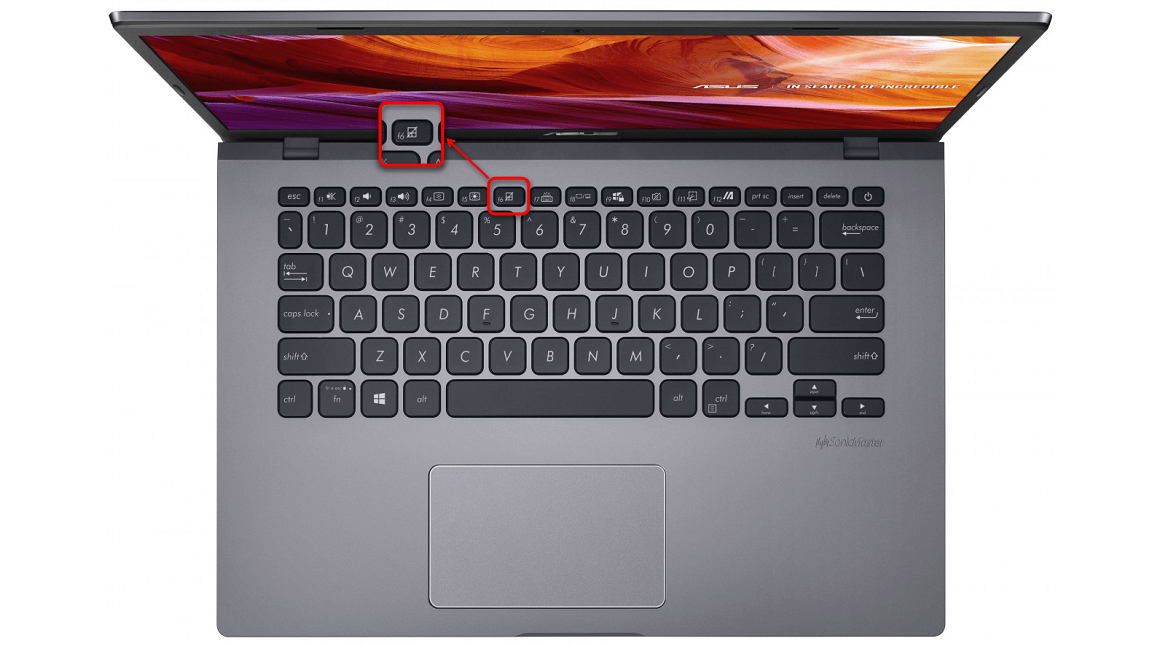
Одной из наиболее распространённых причин отключения сенсорной панели является нажатие комбинации клавиш FN + F9 или другой клавиши, отвечающей за включение и выключение тачпада. На разных моделях ASUS используется различное расположение значка сенсорной панели, однако принцип остаётся одинаковым. Комбинация клавиш активирует или блокирует работу тачпада на уровне управления ноутбука, и это самый быстрый способ вернуть устройство в рабочее состояние. Иногда в новых линейках клавиша может находиться на других местах — например, F10 или F6 — в зависимости от серии ноутбука.
Проверка горячих клавиш — важный шаг, особенно когда проблема появилась внезапно без видимых причин. Даже если пользователь никогда не нажимал эту комбинацию намеренно, она могла быть активирована случайным образом, например, при наборе текста или переносе устройства. Поэтому проверка функциональных клавиш — логичное и простое решение, которое может мгновенно восстановить работу тачпада.
Включение тачпада в параметрах Windows: основные настройки
Если горячие клавиши не помогли, необходимо проверить настройки операционной системы. Windows содержит отдельный раздел, посвящённый сенсорной панели, доступный через меню параметров. В разделе «Устройства» можно найти подраздел «Сенсорная панель», где находится переключатель её включения. Иногда Windows отключает тачпад автоматически, например, если произошёл сбой драйверов или была установлена новая версия системы.
В настройках также находятся параметры чувствительности и жестов, позволяющие регулировать точность работы. В некоторых случаях достаточно просто активировать переключатель или изменить чувствительность, чтобы всё заработало. Важно проверить опцию «Отключать при подключении мыши», так как она может автоматически блокировать сенсорную панель при подключённой USB-мыши. Параметры Windows — это один из самых важных этапов диагностики, потому что операционная система напрямую управляет устройствами ввода.
Проверка драйверов ASUS Precision Touchpad
Следующий этап — работа с драйверами. Тачпад ASUS использует специальные драйверы Precision Touchpad, которые обеспечивают поддержку жестов, стабильную работу и интеграцию с Windows. Если драйверы повреждены, устарели или удалены, сенсорная панель перестанет функционировать. Проверить их можно через диспетчер устройств, где тачпад будет отображаться в разделе «Устройства HID» или «Мыши и иные указывающие устройства». При наличии ошибок Windows отмечает устройство соответствующим значком.
Решением может стать обновление драйвера через сетевой центр, восстановление предыдущей версии или удаление драйвера с последующей автоматической установкой. Также можно воспользоваться утилитой MyASUS, которая позволяет загрузить оригинальные драйверы для конкретной модели ноутбука. Иногда после обновлений Windows драйверы перестают корректно работать, поэтому их переустановка — частый способ восстановления сенсорной панели.
Включение тачпада в BIOS/UEFI ноутбука ASUS
Если Windows не видит тачпад, а драйверы отсутствуют, необходимо проверить параметры BIOS или UEFI. Некоторые ноутбуки ASUS позволяют отключать интерфейс сенсорной панели на уровне прошивки. Настройка носит название Internal Pointing Device или Touchpad. Для проверки необходимо войти в BIOS, перезагрузив ноутбук и нажав клавишу Delete или F2. В разных версиях BIOS расположение параметра отличается, но чаще всего находится в разделе Advanced. Если тачпад отключён, его необходимо активировать и сохранить изменения. После перезагрузки устройство должно появиться в Windows. BIOS может сбросить настройки после обновления системы, что приводит к внезапному отключению сенсорной панели, поэтому этот шаг может оказаться важным.
Диагностика конфликтов: USB-мышь, сторонние программы, энергосбережение
Тачпад может отключаться автоматически при подключении внешней мыши в зависимости от настроек системы или утилит ASUS. Программы оптимизации энергии также могут временно отключать панель, чтобы снизить энергопотребление. Некоторые приложения, управляющие устройствами ввода, могут вызывать конфликт драйверов. Полезно отключить мышь, перезагрузить ноутбук и проверить поведение сенсорной панели. Если после отключения внешних устройств тачпад начинает работать, проблема могла заключаться в автоматических настройках или конфликте драйверов. В режиме энергосбережения тачпад, как и другие устройства, может работать нестабильно, особенно при низком заряде батареи. Поэтому важно учитывать и этот фактор при диагностике.
Что делать, если тачпад работает некорректно или нестабильно
Если сенсорная панель реагирует с задержкой, курсор прыгает или жесты работают только частично, следует проверить параметры чувствительности в Windows, обновления системы и исправность драйверов. Возможно, тачпад загрязнён, что снижает точность считывания движений. Иногда проблема возникает из-за конфликтов программ, особенно если установлены сторонние утилиты управления вводом. Перезагрузка, обновление драйверов или запуск устранения неполадок Windows могут вернуть устройство к нормальному функционированию.
Когда тачпад невозможно включить: признаки аппаратной неисправности
Если сенсорная панель полностью отсутствует в диспетчере устройств, не включается в BIOS и не реагирует на попытки обновления драйверов, с высокой вероятностью неисправность носит аппаратный характер. Это может быть повреждение шлейфа, сбой контроллера или механическое повреждение панели. Подобные случаи требуют обращения в сервисный центр ASUS для диагностики и ремонта. Игнорирование проблемы может привести к дальнейшим повреждениям.
Основные способы включения тачпада ASUS
| Способ | Когда применять | Особенности |
| FN + F9 или другая функциональная клавиша | При случайном отключении | Самое быстрое решение |
| Меню Windows → Сенсорная панель | При программном отключении | Позволяет включить панель и настроить чувствительность |
| Обновление драйверов ASUS Precision Touchpad | После сбоев и обновлений | Восстанавливает поддержку жестов |
| Включение через BIOS/UEFI | Если тачпад не определяется системой | Активирует устройство на уровне прошивки |
| Устранение конфликтов | При нестабильной работе | Решает проблемы с внешними устройствами |
| Проверка через MyASUS | При отсутствии драйвера | Позволяет установить оригинальное ПО |
| Диагностика в сервисе | При аппаратной поломке | Требуется при полном отсутствии реакции |
Включение тачпада на ноутбуке ASUS возможно несколькими способами: через горячие клавиши, параметры Windows, драйверы, BIOS и устранение конфликтов устройств. Самый быстрый метод — проверка функциональных клавиш. Важнейшую роль играют драйверы Precision Touchpad и правильная работа системы. Понимание этих процессов помогает быстро восстановить работоспособность сенсорной панели и избежать обращения в сервис при простых неполадках.