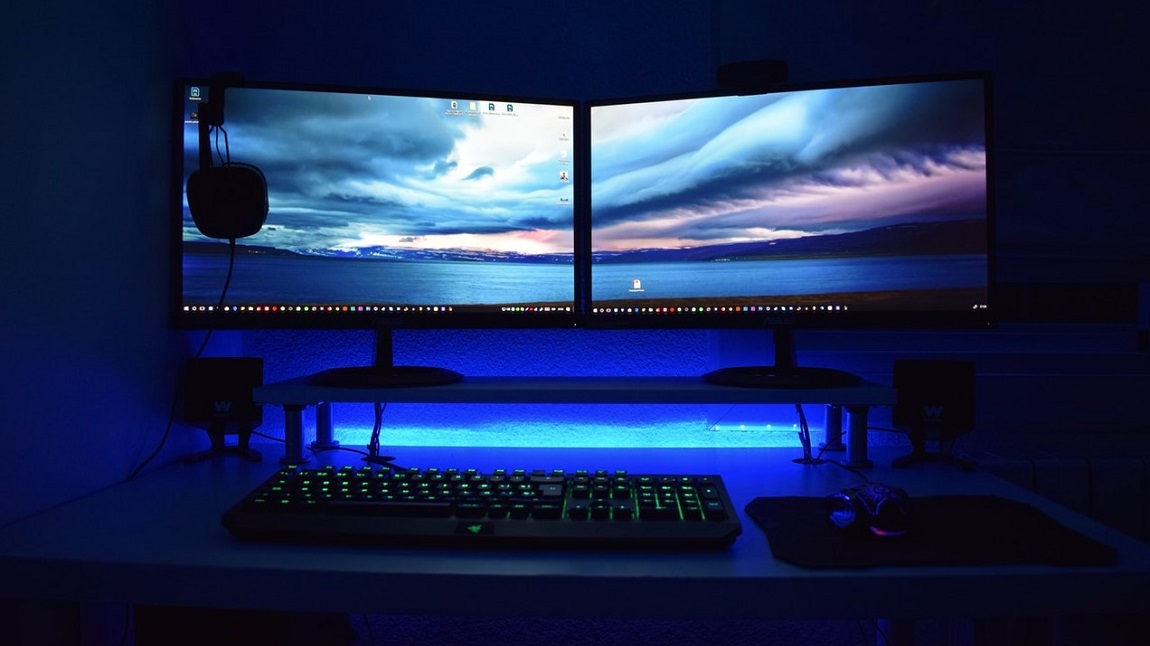
Использование второго монитора стало привычным инструментом как для работы, так и для развлечений. Расширение рабочего пространства ускоряет выполнение задач, позволяет держать больше информации на экране, удобнее сравнивать документы, работать с таблицами, вести монтаж видео и одновременно отслеживать несколько приложений. Второй монитор также востребован геймерами, стримерами и дизайнерами, поскольку даёт дополнительные возможности управления контентом, переноса панелей инструментов, размещения чатов или программ для записи.
Проверка подключения и определения монитора системой
Первым шагом при работе с двумя мониторами является проверка физического подключения. Важно убедиться, что выбран правильный интерфейс: современные устройства чаще используют HDMI, DisplayPort или USB-C, тогда как старые модели могут работать на VGA или DVI. Если монитор не определяется системой, причиной может быть повреждённый кабель, переходник низкого качества или неверный выбор входного источника на самом мониторе. Некоторые устройства автоматически не переключаются на активный порт, поэтому необходимо вручную выбрать HDMI или DisplayPort через меню.
После подключения нужно открыть параметры дисплея в Windows и проверить, отображается ли второй монитор в системе. Иногда система обнаруживает устройство, но не активирует его — в этом случае помогает кнопка «Обнаружить». Если монитор определяется некорректно, следует обновить драйверы видеокарты или перезагрузить компьютер, чтобы область отображения была пересканирована. Правильное подключение — основа для дальнейшей настройки.
Выбор режима отображения: дублирование, расширение, только второй монитор
После того как второй монитор определён, необходимо выбрать подходящий режим работы. Дублирование используется, когда нужно показывать одинаковое изображение на двух экранах, например во время презентаций или обучения. Это удобно при демонстрации слайдов или фильмов группе зрителей. Режим расширения создаёт единое рабочее пространство, распределённое между двумя дисплеями, что значительно повышает производительность при работе в нескольких приложениях.
Пользователь может перемещать окна, размещать панели инструментов или выводить информационные панели на дополнительный экран. Есть и режим «только второй монитор», который применяют при использовании ноутбука с внешним монитором, когда основной экран временно не нужен. Выбор подходящего режима зависит от задач, и Windows позволяет быстро переключаться между вариантами с помощью комбинации Win + P.
Настройка разрешения, частоты обновления и масштабирования
Каждый монитор имеет своё родное разрешение, при котором он отображает наилучшее качество. Если разрешение не соответствует заявленному, картинка становится размытой или искажённой. Частота обновления также играет важную роль, особенно для геймеров и пользователей, работающих с анимацией. Мониторы с частотой 120–165 Гц обеспечивают более плавное движение, а при работе с двумя экранами важно, чтобы видеокарта корректно поддерживала разную частоту на разных дисплеях.
Масштабирование отвечает за размер интерфейса: на мониторах с высоким разрешением элементы могут быть слишком мелкими, поэтому Windows использует масштабирование 125–150%. Однако при работе с двумя мониторами масштабирование должно быть согласованным, иначе приложения отображаются некорректно. Важно выбрать оптимальные параметры для каждого дисплея отдельно, сохранив удобство и чёткость.
Расположение экранов и настройка рабочей области
Windows позволяет размещать мониторы относительно друг друга — слева, справа, выше или ниже. Это важно, потому что физическое расположение должно совпадать с виртуальным. Если мониторы выставлены неправильно, курсор будет переходить в неожиданные направления, и работа станет неудобной. Для точной настройки можно перетащить иконки дисплеев в параметрах, установив правильную высоту относительно стола.
Пользователи, работающие с кодом или документами, часто размещают второй монитор вертикально, чтобы открыть больше текста на экране. Такое расположение удобно для разработчиков, редакторов и аналитиков. Если курсор «застревает» на границе, проблема может быть связана с разницей в высоте экранов — в этом случае нужно скорректировать положение в меню. Правильное расположение мониторов значительно повышает комфорт и скорость работы.
Параметры цветопередачи и калибровка изображения
Каждый монитор имеет собственную цветовую температуру, яркость, контрастность и гамму, поэтому два экрана могут отображать одну картинку по-разному. Особенно это заметно при работе с графикой, фотографией или видеомонтажом. Чтобы добиться одинаковой цветопередачи, можно использовать профили ICC и встроенную систему калибровки Windows.
Для профессиональной работы применяется аппаратная калибровка с помощью цветовых сенсоров, однако большинству пользователей достаточно корректировки вручную. Если мониторы разных моделей, следует учитывать их особенности и подобрать максимально близкие параметры. Цветовые настройки также зависят от типа матрицы: IPS передаёт цвета стабильнее TN, а VA-экраны отличаются контрастностью. Правильно откалиброванный второй монитор повышает точность отображения и делает работу более предсказуемой.
Использование второго монитора в играх и рабочих программах
Геймеры используют второй монитор для размещения дополнительных инструментов: чатов, стриминговых панелей, мониторинга системы. Важно выбрать основной монитор в настройках Windows и видеокарты, чтобы игры запускались на нужном дисплее. В режиме полноэкранного отображения некоторые игры перехватывают курсор, поэтому необходимо выбирать режим без рамки для свободного перемещения между экранами.
В рабочих задачах второй монитор используется для расширения пространства: дизайнеры держат на нём временные файлы, музыканты открывают микшеры, аналитики — таблицы, преподаватели — материалы для лекций. Программы Adobe, AutoCAD, DaVinci Resolve и другие активно используют преимущества многомониторной конфигурации. Второй экран помогает распределить нагрузку и ускоряет работу.
Типичные проблемы при настройке второго монитора и их решения
Монитор может не определяться системой из-за устаревших драйверов видеокарты. Решением становится обновление драйверов NVIDIA, AMD или Intel. Некорректное разрешение также вызывает размытость, и его нужно вручную выставить через настройки. Мерцание изображения связано с низкой частотой обновления или несовместимостью кабеля — например, старый HDMI не поддерживает нужное разрешение. Цветовые искажения часто вызваны неправильным профилем или использованием адаптера низкого качества. Если монитор отключается, проблема может быть в перегреве видеокарты, повреждённом кабеле или неисправном порте. Правильная диагностика помогает быстро устранить неполадку без обращения в сервис.
Настройки в панели управления видеокартой (NVIDIA, AMD, Intel)
Панель управления видеокартой дополняет системные параметры Windows. В ней можно настроить глубину цвета, цифровой формат сигнала, яркость, пользовательские профили, режимы обработки изображения и поведение нескольких дисплеев. NVIDIA Surround и AMD Eyefinity позволяют объединять несколько мониторов в один виртуальный экран — полезно для симуляторов и панорамных игр. Панель управления даёт точный контроль над параметрами, которые Windows выставляет автоматически, но не всегда корректно. Пользователи могут выбрать приоритетный монитор, убрать задержки, изменить формат HDR и оптимизировать производительность при работе в полноэкранных приложениях.
Распространённые задачи и оптимальные настройки второго монитора
| Задача | Режим работы | Оптимальные настройки |
| Работа с документами и браузером | Расширенный рабочий стол | Масштабирование 100–125%, стандартная частота 60 Гц |
| Редактирование фото и видео | Расширение | Калибровка цветов, одинаковые профили ICC |
| Презентации | Дублирование | Масштаб 100%, яркость выше среднего |
| Игры | Основной монитор | Частота 120–165 Гц, настройка полноэкранного режима |
| Стриминг | Два монитора | Отдельные окна управления, стабильный DisplayPort |
| Работа с кодом | Расширение | Вертикальная ориентация второй панели |
| Видеоконференции | Дублирование или расширение | Корректные настройки звука и яркости |
Настройка второго монитора зависит от целей: работы, творчества или игр. Важно правильно подключить устройство, настроить режим отображения, выбрать подходящее разрешение, масштабирование и частоту обновления. Точность цветопередачи особенно важна для дизайнеров и фотографов. Размещение мониторов должно соответствовать физическому расположению, чтобы курсор перемещался корректно. Работа с панелью управления видеокартой помогает раскрыть потенциал двухмониторной конфигурации. Последовательная настройка обеспечивает комфорт, производительность и стабильность.