Сканирование документов на компьютер – это полезный навык, который значительно упрощает хранение, обмен и доступ к важной информации в цифровом формате. Сегодня сканировать можно не только с помощью специальных сканеров, но и с помощью мобильных приложений, встроенных утилит операционных систем и программного обеспечения от производителей устройств. Этот процесс необходим для перевода бумажных документов, фотографий и других материалов в электронный вид, чтобы их легко можно было переслать по электронной почте, загрузить в облако или архивировать. В этой статье рассмотрим основные методы сканирования документов, настройки, которые помогут добиться наилучшего качества, и советы по организации файлов на компьютере.
Варианты оборудования для сканирования
Для сканирования документов на компьютер можно использовать различные типы оборудования, каждый из которых подходит для определённых задач. Вот основные типы:
Многофункциональные устройства (МФУ)
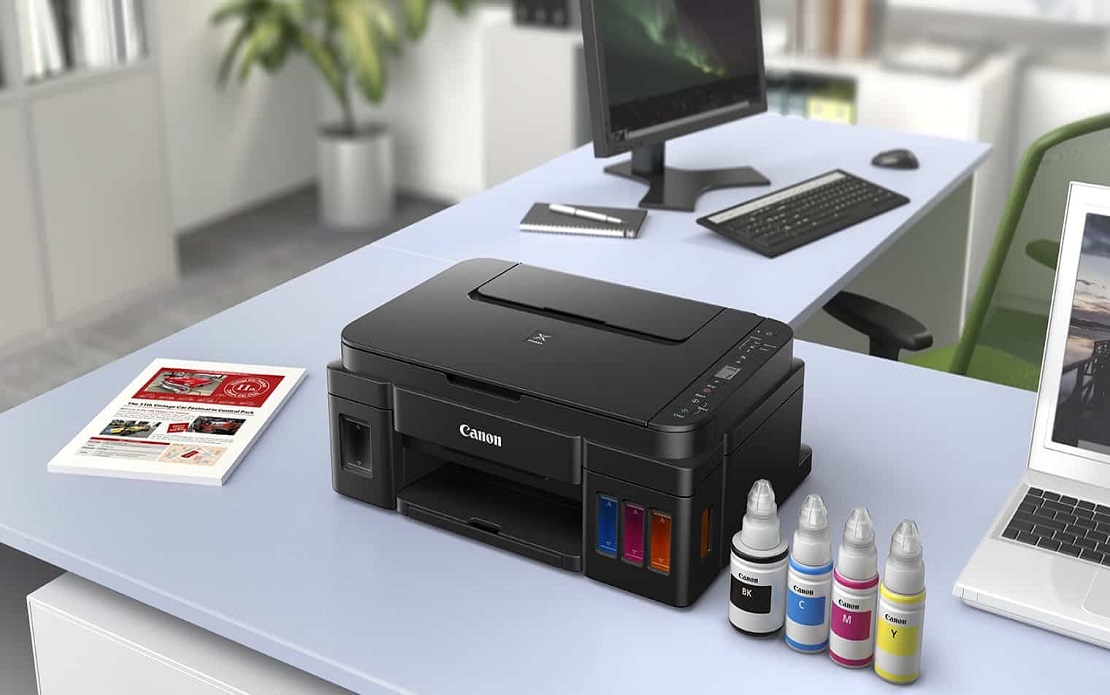
Многофункциональные устройства – это аппараты, совмещающие функции принтера, сканера и копира. Они удобны для офисов и домашнего использования, так как позволяют выполнять сразу несколько задач на одном устройстве. МФУ могут быть как цветными, так и черно-белыми, а также поддерживать высокое разрешение, что полезно для сканирования документов с мелкими деталями.
Преимущества: универсальность, простота в использовании, подключение через Wi-Fi или USB.
Недостатки: требуют больше места, чем отдельные сканеры, могут быть дороже.
Планшетные сканеры
Планшетные сканеры – это отдельные устройства, предназначенные только для сканирования. Они обеспечивают высокое качество сканирования, особенно для документов и фотографий. Планшетные сканеры популярны в профессиональной среде, где важна точность передачи деталей и цветов.
Преимущества: высокое разрешение, идеальны для сканирования изображений и документов большого формата.
Недостатки: занимают много места, часто требуют проводного подключения к компьютеру.
Ручные сканеры
Ручные или портативные сканеры – это компактные устройства, которые можно использовать для сканирования документов вне офиса. Они удобны для путешествий и мобильной работы, так как позволяют сканировать на ходу, а многие из них поддерживают беспроводное подключение к компьютеру или смартфону.
Преимущества: мобильность, возможность сканирования вне офиса, поддержка Bluetooth и Wi-Fi.
Недостатки: качество сканов может быть ниже, чем у планшетных и многофункциональных сканеров.
Мобильные телефоны с приложениями для сканирования
Мобильные телефоны становятся альтернативой традиционным сканерам благодаря приложениям для сканирования, таким как Adobe Scan, CamScanner, Microsoft Office Lens и Google Drive. Они позволяют использовать камеру телефона для быстрого сканирования документов, преобразования их в PDF или JPEG и отправки на компьютер или в облако.
Преимущества: всегда под рукой, удобство использования, возможность быстрой отправки файлов.
Недостатки: качество зависит от камеры телефона, сложнее добиться идеально ровного скана.
Сравнение типов оборудования для сканирования
| Тип устройства | Преимущества | Недостатки | Подходит для |
| Многофункциональные устройства | Универсальность, Wi-Fi поддержка | Дорогие, занимают много места | Домашнее и офисное использование |
| Планшетные сканеры | Высокое качество, точность передачи | Требуют проводного подключения | Профессиональное сканирование |
| Ручные сканеры | Мобильность, компактность | Ограниченное качество | Путешествия, мобильная работа |
| Мобильные телефоны | Быстрый доступ, всегда под рукой | Качество зависит от камеры | Бытовые задачи, быстрые сканы |
Как выбрать программу для сканирования
При выборе программы для сканирования важно учитывать простоту использования, совместимость с устройством и набор функций. Для базовых задач подойдут стандартные утилиты, встроенные в операционные системы, такие как «Печать и сканирование» на Windows или «Захват изображения» на macOS — они обеспечивают удобный интерфейс и поддерживают большинство сканеров. Если требуется больше возможностей, например, редактирование и сохранение в разных форматах, полезно рассмотреть сторонние программы, такие как VueScan или Adobe Acrobat. Эти программы предлагают расширенные настройки качества, управление цветом и автоматическую коррекцию изображения. Выбор программы зависит от уровня профессиональности сканов и ваших требований к их качеству и обработке.
Настройки перед сканированием
Перед сканированием важно выбрать оптимальные настройки, чтобы достичь наилучшего качества изображения или текста. Одним из ключевых параметров является разрешение, измеряемое в DPI (точек на дюйм). Для текстовых документов обычно достаточно 200-300 DPI, а для фотографий или графиков лучше выбрать 600 DPI и выше, что позволит сохранить детали и цвета. Другой параметр — цветность: для чёрно-белых документов выбирайте «Градации серого», чтобы сэкономить место, а для цветных изображений — «Цветной» режим. Формат файла тоже играет роль: PDF подходит для текстов, а JPEG или PNG — для изображений. Настройки помогают адаптировать скан под конкретные задачи и сохранить нужное качество.
Основные методы сканирования
Существует несколько основных методов сканирования, каждый из которых удобен в разных ситуациях. Первый — использование программного обеспечения, идущего в комплекте с устройством, или стандартных утилит операционных систем, например, «Печать и сканирование» на Windows или «Захват изображения» на macOS. Эти программы позволяют быстро настроить параметры и сохранить файл на компьютер. Второй метод — мобильные приложения, такие как Adobe Scan или CamScanner, которые позволяют сканировать документы с помощью камеры смартфона и сразу отправлять файлы в облако или на компьютер. Наконец, для корпоративного использования удобно подключить сканер к сети и выполнять задания удалённо.
Настройка и управление файлами после сканирования
После сканирования важно правильно настроить и организовать файлы для удобного доступа и дальнейшего использования. Первый шаг — выбор подходящего формата: PDF рекомендуется для текстовых документов, так как он сохраняет структуру страницы, а JPEG или PNG лучше подходят для изображений. Упорядочьте файлы по папкам с понятными именами, указывая даты или типы документов для лёгкого поиска. Если файлы требуют дополнительной обработки, используйте редакторы, например, Adobe Acrobat, который позволяет объединять страницы в один документ и добавлять комментарии. Хранение в облаке (Google Drive, Dropbox) также упростит доступ и защитит документы, позволяя быстро поделиться файлами или восстановить их в случае утери на устройстве.
Итоги
Сканирование документов на компьютер — это простой способ перевода бумажных материалов в цифровой формат, что упрощает их хранение, передачу и обработку. Независимо от типа устройства — будь то многофункциональное устройство, планшетный сканер или мобильный телефон с приложением для сканирования — пользователи могут выбрать метод, подходящий для их нужд. Важно настроить сканирование, учитывая формат, разрешение и цветность, чтобы добиться наилучшего качества. Управление файлами после сканирования также играет ключевую роль: правильная организация и хранение в облаке делают документы доступными и защищёнными. С этими инструментами сканирование становится доступным для любого пользователя, от новичка до профессионала.