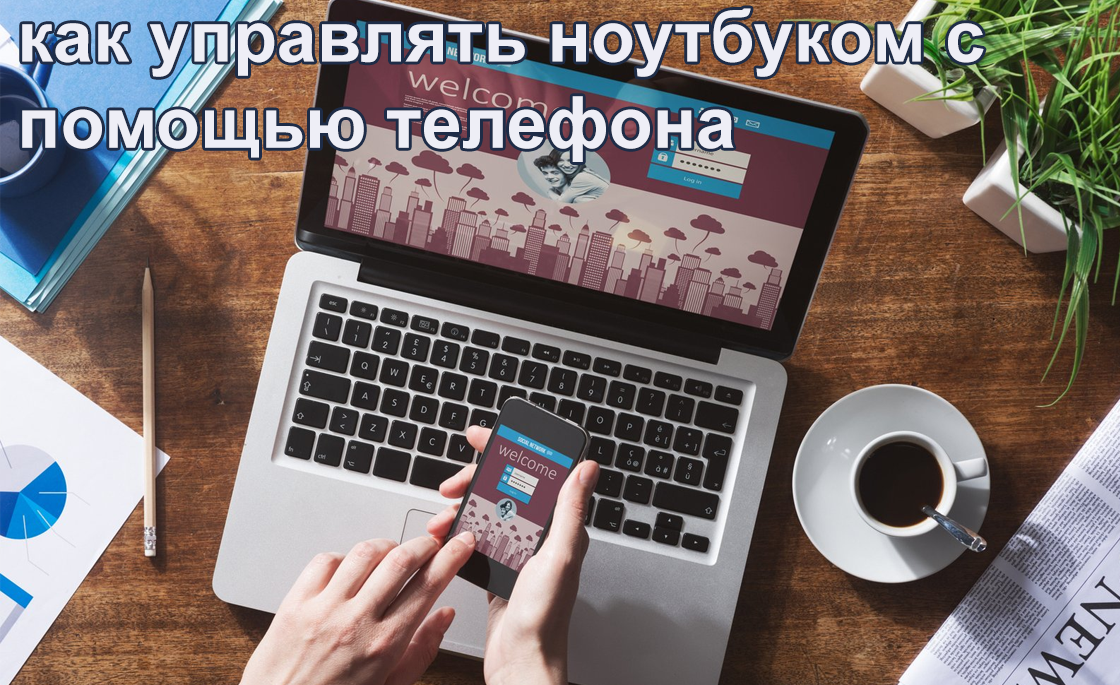
Управление ноутбуком с помощью телефона открывает новые возможности и значительно упрощает взаимодействие с устройством. Это особенно полезно для проведения презентаций, дистанционного управления воспроизведением медиафайлов, удаленной помощи и даже работы на ноутбуке из другого помещения.
Основные методы управления
Существует несколько методов управления ноутбуком с помощью телефона, включая использование встроенных инструментов и приложений сторонних разработчиков. Каждый метод имеет свои особенности и преимущества, которые могут быть полезны в различных сценариях.
Настройка удаленного рабочего стола
Windows
- В Windows настройка удаленного рабочего стола позволяет подключаться к ноутбуку с телефона и управлять им, как если бы вы находились перед экраном. Для этого выполните следующие шаги:
- Включите удаленный рабочий стол: Перейдите в «Настройки» -> «Система» -> «Удаленный рабочий стол» и включите эту функцию.
- Настройте параметры подключения: Убедитесь, что вы запомнили имя вашего устройства и настроили параметры доступа.
- Подключение через мобильное приложение: Скачайте и установите приложение Microsoft Remote Desktop на вашем телефоне и используйте его для подключения к ноутбуку.
macOS
- В macOS можно использовать функцию общего доступа к экрану для удаленного управления ноутбуком. Для этого выполните следующие шаги:
- Включите общий доступ к экрану: Перейдите в «Системные настройки» -> «Общий доступ» и включите «Общий доступ к экрану».
- Настройте параметры подключения: Убедитесь, что вы знаете IP-адрес вашего ноутбука и настроили параметры доступа.
- Подключение через мобильное приложение: Скачайте и установите приложение VNC Viewer на вашем телефоне и используйте его для подключения к ноутбуку.
Использование удаленных сервисов
Удаленные сервисы предоставляют удобные способы управления ноутбуком с телефона. Они позволяют подключаться к вашему устройству через интернет, обеспечивая доступ к рабочему столу и файлам.
- Google Chrome Remote Desktop: Это приложение позволяет управлять ноутбуком через браузер и мобильное приложение. Установите расширение Chrome Remote Desktop на ноутбук, настройте удаленный доступ и используйте приложение на телефоне для подключения.
- TeamViewer: Популярное приложение для удаленного управления устройствами. Установите TeamViewer на ноутбук и телефон, настройте параметры доступа и подключайтесь к ноутбуку, вводя ID и пароль.
Использование специализированных приложений
Для удобного управления медиафайлами на ноутбуке с телефона существуют специальные приложения. Эти приложения позволяют контролировать воспроизведение видео и музыки, не отрываясь от своих дел.
- VLC Remote: Это приложение позволяет управлять воспроизведением медиафайлов в VLC Media Player. Вы можете воспроизводить, ставить на паузу, перематывать и регулировать громкость прямо с телефона.
- Spotify Connect: С помощью Spotify Connect можно управлять воспроизведением музыки на ноутбуке через приложение Spotify на телефоне. Вы можете выбирать треки, создавать плейлисты и регулировать громкость.
Расширенные возможности управления
Помимо базовых функций, существуют приложения и технологии, которые позволяют использовать телефон для более сложного управления ноутбуком.
- Unified Remote: Приложение, которое позволяет использовать телефон в качестве мыши и клавиатуры для ноутбука. Установите серверную часть на ноутбук и клиентское приложение на телефон.
- Remote Mouse: Превращает телефон в мышь и клавиатуру. Установите приложение на оба устройства и подключите их через Wi-Fi или Bluetooth.
- Использование голосовых помощников: Google Assistant и Siri позволяют выполнять основные команды на ноутбуке с помощью голоса. Настройте голосовые команды на телефоне и используйте их для управления ноутбуком.
Обобщение методов управления
Управление ноутбуком с помощью телефона предоставляет множество возможностей и удобств. С помощью различных методов и приложений, таких как удаленный рабочий стол, специализированные приложения для медиа и презентаций, и голосовое управление, можно значительно упростить работу с ноутбуком и повысить свою продуктивность. Следуйте инструкциям по настройке и пользуйтесь преимуществами удаленного управления устройствами.