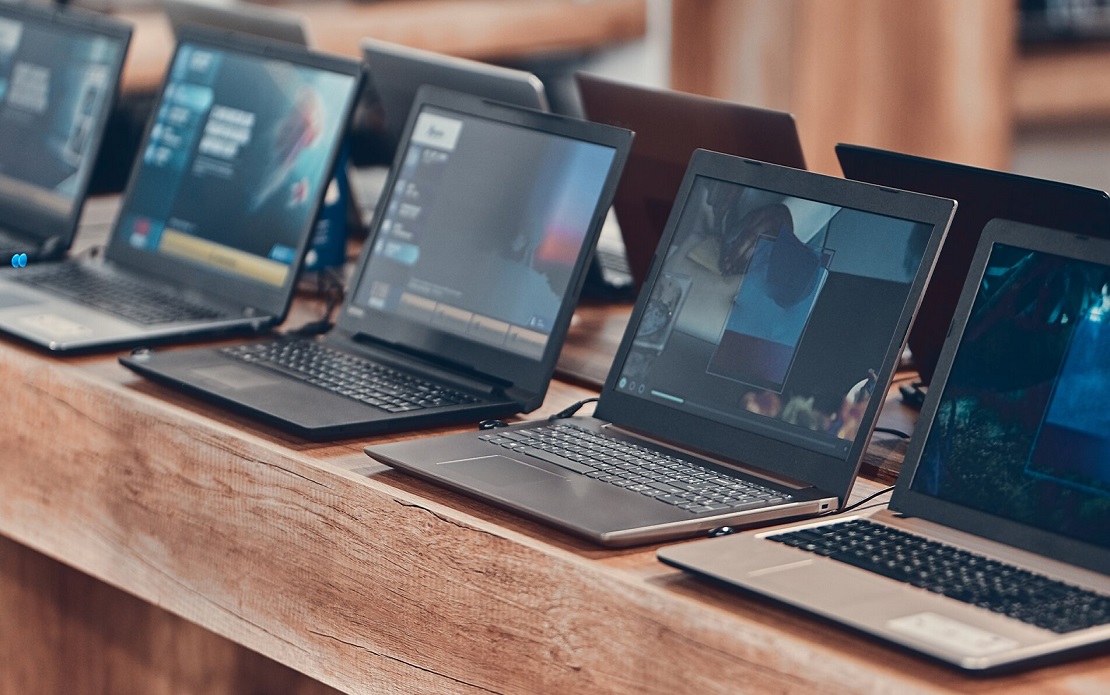
Покупка ноутбука без предустановленной операционной системы может быть выгодным решением, поскольку такие устройства, как правило, стоят дешевле. Однако, в этом случае особенно важно провести тщательную проверку, чтобы удостовериться в его технической исправности и качестве. Ноутбук без ОС не позволяет легко запустить стандартные тесты, поэтому перед покупкой потребуется заранее подготовиться. Можно воспользоваться загрузочными флешками с диагностическим ПО, чтобы проверить основные компоненты, такие как экран, процессор, память и накопители. Это поможет выявить возможные дефекты и убедиться, что устройство соответствует вашим ожиданиям.
Проверка внешнего состояния
Первым шагом стоит внимательно осмотреть корпус ноутбука. На нём не должно быть царапин, трещин или вмятин, особенно на экране, крышке и возле клавиатуры. Обратите внимание на состояние клавиш и шарнирных механизмов: клавиатура должна работать плавно, без залипаний, а петли — быть устойчивыми, чтобы экран не шатался при открытии и закрытии. Проверьте все порты и разъемы, чтобы убедиться, что на них нет повреждений или следов износа. Также попробуйте подключить зарядное устройство и проверьте работу батареи — если ноутбук включается, обратите внимание на индикаторы зарядки, которые могут указать на возможные проблемы с аккумулятором.
Проверка комплектующих
- Зарядное устройство — проверьте наличие оригинального адаптера питания, оцените состояние кабеля и разъема на предмет повреждений.
- Аккумулятор — если ноутбук включается, протестируйте его на наличие зарядки и разрядки, а также на корректность отображения уровня заряда.
- Оперативная память и процессор — используйте загрузочную флешку с диагностическими утилитами для проверки на стабильность и производительность.
- Жесткий диск или SSD — проверьте на предмет ошибок, износа и скорости чтения/записи с помощью специальных программ.
- Порты и разъемы — протестируйте все порты (USB, HDMI, аудио и т.д.) с помощью внешних устройств, чтобы удостовериться в их исправности.
- Система охлаждения — запустите стресс-тесты для оценки температуры процессора и видеокарты, а также уровня шума вентиляторов.
Тестирование экрана
Экран ноутбука — один из важнейших компонентов, требующих внимательной проверки. Начните с визуальной оценки: проверьте наличие царапин, трещин и пятен на поверхности. Затем оцените равномерность подсветки и яркость, чтобы убедиться, что экран не имеет зон с затемнениями или засветами. Для выявления битых пикселей можно использовать загрузочную флешку с программами, такими как Pixel Tester. Эти приложения меняют цвета на экране, что позволяет быстро заметить неисправные пиксели. Также протестируйте угол обзора экрана, чтобы понять, сохраняются ли цвета и контраст при изменении угла. Тщательная проверка экрана поможет избежать неприятных сюрпризов после покупки.
Оценка характеристик процессора и оперативной памяти
Для проверки процессора и оперативной памяти на стабильность и производительность используйте загрузочную флешку с тестовыми программами, такими как MemTest86 для ОЗУ и Cinebench для процессора. MemTest86 позволяет выявить возможные ошибки памяти, что критично для стабильной работы устройства. Cinebench, в свою очередь, оценивает производительность процессора под нагрузкой, позволяя понять его потенциал. Эти тесты помогут удостовериться, что ноутбук соответствует заявленным характеристикам.
Проверка жесткого диска или SSD
Жесткий диск или SSD — важные компоненты, от которых зависят скорость работы и надежность хранения данных. Для их проверки подключите загрузочную флешку с утилитами, такими как CrystalDiskInfo или HD Tune, которые отображают состояние накопителя, его износ и скорость чтения/записи. Обратите внимание на наличие ошибок, температуру и общие показатели здоровья диска. Если диск имеет значительный износ или поврежденные сектора, это может повлиять на производительность и долговечность устройства.
Тестирование работы портов и интерфейсов
Для проверки портов и интерфейсов ноутбука необходимо подключить внешние устройства, такие как флешки, наушники, монитор и другие аксессуары. Подключите USB-устройства ко всем разъемам, чтобы убедиться, что каждый порт работает корректно. HDMI или DisplayPort можно проверить, подключив внешний монитор — это подтвердит стабильность видеовыхода. Также протестируйте аудиоразъемы с наушниками или колонками. Эти действия помогут убедиться в полноценной функциональности всех портов и отсутствии проблем с их работой.
Проверка батареи и её производительности
Батарея — важный элемент, особенно для тех, кто планирует использовать ноутбук в мобильных условиях. Начните с оценки ее состояния с помощью загрузочной флешки с диагностическим ПО, например, BatteryMon или BatteryInfoView. Эти утилиты показывают емкость, уровень износа и время работы от аккумулятора. Зарядите и разрядите ноутбук, чтобы проверить скорость расхода заряда и убедиться в отсутствии резких падений уровня. Тестирование батареи позволит понять, насколько она соответствует заявленным характеристикам и долговечна ли для повседневного использования.
Выводы
Проверка ноутбука без ОС перед покупкой требует тщательного подхода, так как отсутствие установленной системы усложняет тестирование. Проверьте внешнее состояние и основные компоненты, такие как экран, оперативную память, процессор и накопители, используя загрузочную флешку с диагностическим ПО. Убедитесь в исправности всех портов и производительности батареи. Такой комплексный осмотр поможет выявить скрытые дефекты и определить, соответствует ли ноутбук заявленным характеристикам. Это позволит вам приобрести надежное устройство, избегая непредвиденных расходов на ремонт и повышение уверенности в качестве выбранной модели.